
Hoofdstuk 11 · 11.3
Gebruikers uitnodigen en rechten geven
Bekijk het in een korte film
Wil je dat een collega, je boekhouder of je webbouwer ook in je account kan, zonder dat je je eigen wachtwoord deelt? Nodig hem of haar dan uit als gebruiker. Iedere gebruiker logt in met eigen gegevens en jij bepaalt wat hij mag. Je regelt dit bij Mijn Administratie op het tabblad Gebruikers (1).

Bovenaan staan de gebruikers die nu toegang hebben, met hun rol en wanneer ze voor het laatst zijn ingelogd. De account-eigenaar heeft altijd alle rechten. Alleen de eigenaar kan gebruikers uitnodigen en rechten wijzigen.
Iemand uitnodigen
- Vul bij Nieuwe gebruiker uitnodigen het e-mailadres in (1).
- Kies Alle machtigingen of Kies machtigingen (2).
- Kies je zelf, vink dan aan wat de gebruiker mag (3). Achter elke machtiging staat een korte uitleg.
- Klik op Uitnodiging sturen (4).
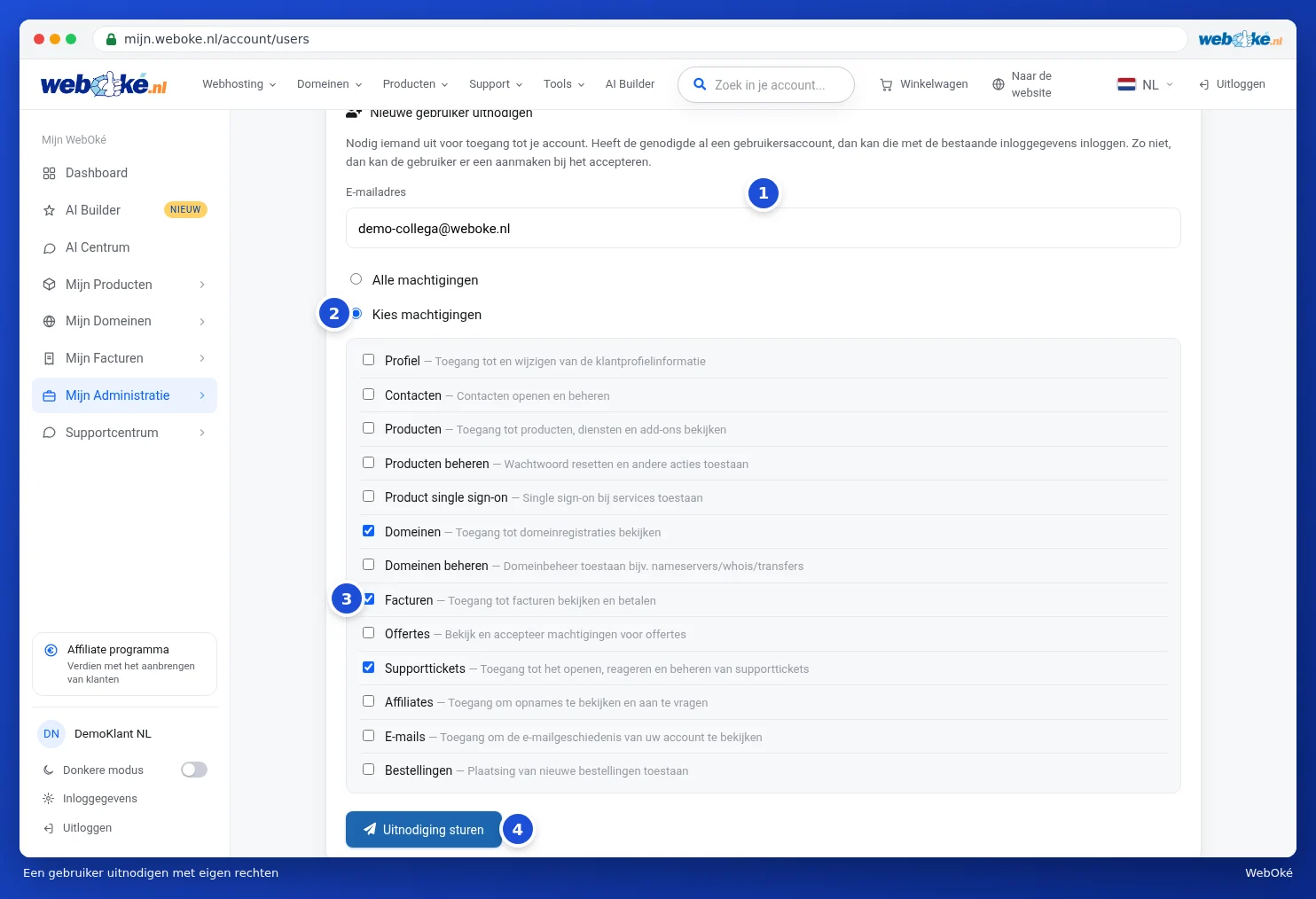
De gebruiker krijgt een mail met een link. Heeft hij al een gebruikersaccount bij WebOké, dan logt hij in met zijn bestaande gegevens. Zo niet, dan maakt hij er een aan bij het accepteren. Daarna kan hij wisselen tussen zijn eigen account en het jouwe, zie Meerdere accounts: wisselen tussen accounts.
De machtigingen
| Machtiging | Wat mag de gebruiker? |
|---|---|
| Profiel | Je klantgegevens bekijken en wijzigen. |
| Contacten | Contacten openen en beheren. |
| Producten | Je producten en diensten bekijken. |
| Producten beheren | Acties uitvoeren op producten, zoals een wachtwoord resetten. |
| Product single sign-on | Zonder apart wachtwoord inloggen bij een dienst, zoals DirectAdmin. |
| Domeinen | Je domeinen bekijken. |
| Domeinen beheren | Domeinen beheren, zoals nameservers, WHOIS en verhuizingen. |
| Facturen | Facturen bekijken en betalen. |
| Offertes | Offertes bekijken en accepteren. |
| Supporttickets | Tickets openen, beantwoorden en beheren. |
| Affiliates | Het affiliate-overzicht bekijken en uitbetalingen aanvragen. |
| E-mails | De mails bekijken die we naar je account hebben gestuurd. |
| Bestellingen | Nieuwe bestellingen plaatsen. |
Openstaande uitnodigingen
Zolang de uitnodiging niet is geaccepteerd, staat hij onder Openstaande uitnodigingen, met de datum waarop hij is verstuurd.
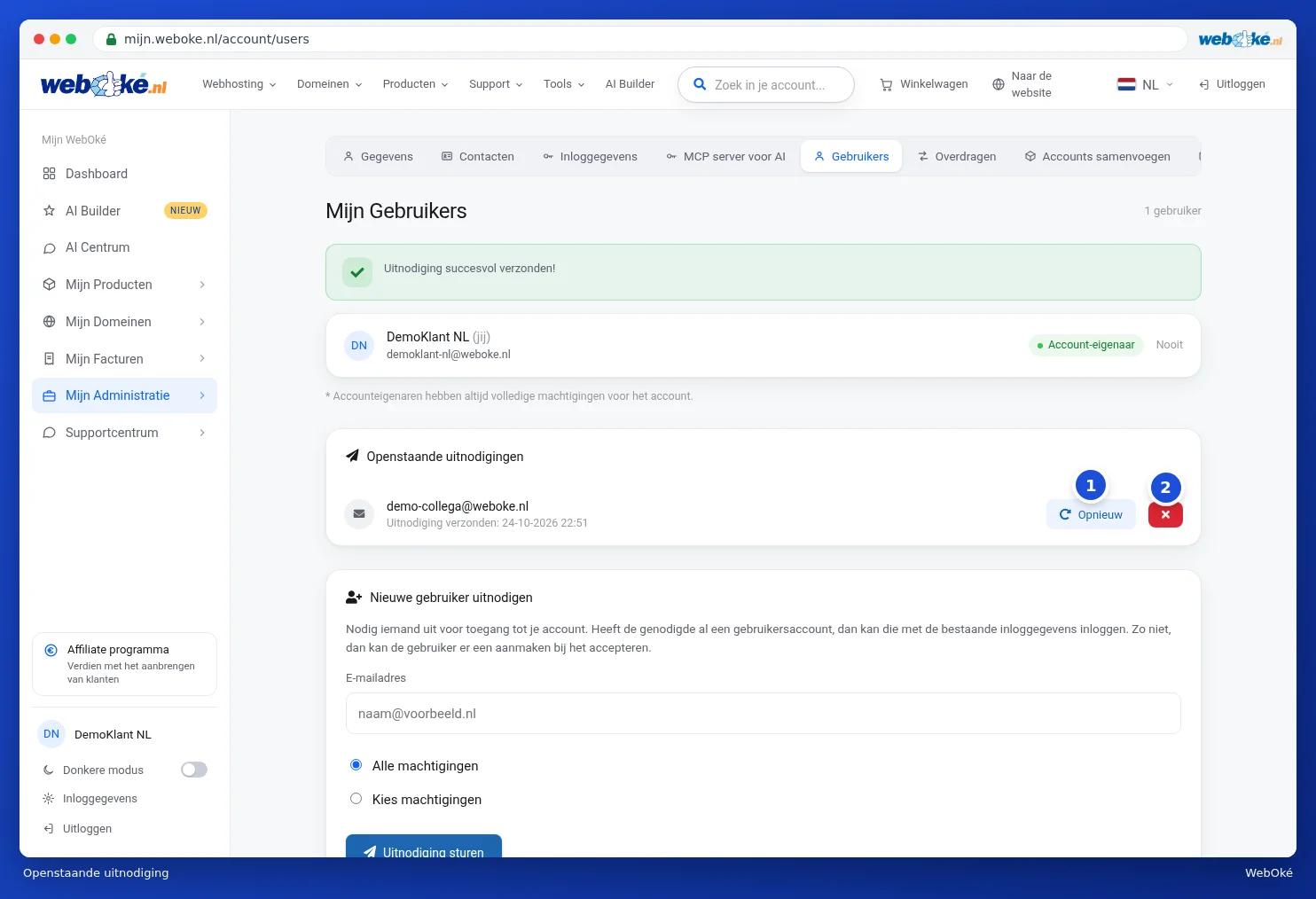
- Met Opnieuw (1) stuur je de uitnodiging nog een keer, bijvoorbeeld als hij in de spam is beland.
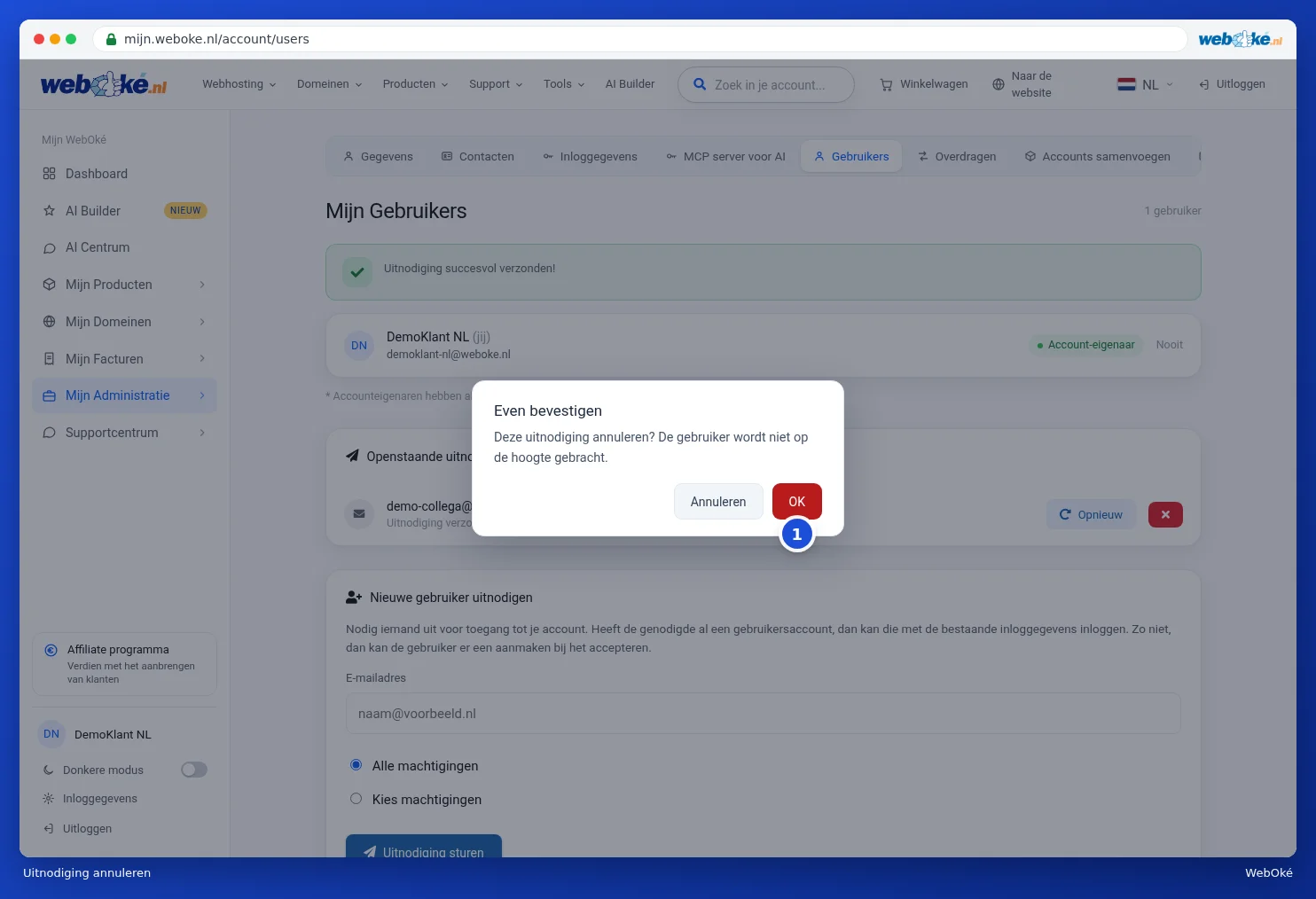
- Met de rode knop met het kruisje (2) annuleer je de uitnodiging. Je krijgt eerst een vraag ter controle; klik op OK (1) om te annuleren. De gebruiker krijgt daar geen bericht van.
Rechten wijzigen of toegang intrekken
Heeft een gebruiker de uitnodiging geaccepteerd, dan staat hij bij je gebruikers met zijn machtigingen eronder, bijvoorbeeld Domeinen en Facturen. Klik bij die gebruiker op de knop met het poppetje (1) om zijn rechten te zien. Pas de vinkjes aan en klik op Machtigingen opslaan (2). Met de rode knop met de prullenbak (3) trek je de toegang in. Voor het intrekken vragen we eerst een bevestiging. Intrekken haalt alleen de toegang tot jouw account weg; zijn eigen gebruikersaccount blijft bestaan.

De gebruiker ziet jouw account voortaan in zijn lijst Van account wisselen. Hoe hij daarmee werkt lees je in Meerdere accounts: wisselen tussen accounts.
Tip: geef iemand alleen de rechten die hij echt nodig heeft. Je boekhouder heeft bijvoorbeeld genoeg aan Facturen.