
Hoofdstuk 4 · 4.5
Subdomeinen aanmaken en verwijderen
Bekijk het in een korte film
Een subdomein is een adres vóór je domeinnaam, zoals shop.jouwdomein.nl of test.jouwdomein.nl. Je gebruikt het voor een apart deel van je website, een webshop, een testversie of een tweede WordPress. Je hoeft er geen nieuwe domeinnaam voor te kopen. In je pakket kun je veel subdomeinen maken.
Een subdomein aanmaken
- Kies rechtsboven in de domeinkiezer het domein waaronder het subdomein komt.
- Klik in het menu onder Accountbeheer op Subdomein Beheer.
- Klik op SUBDOMEIN TOEVOEGEN.
- Typ bij Subdomein (1) alleen het eerste deel, bijvoorbeeld shop. De domeinnaam staat er al achter.
- Kies bij Document Root (2) in welke map de bestanden komen. Laat Standaard staan als je twijfelt (zie hieronder).
- Klik op SUBDOMEIN TOEVOEGEN.

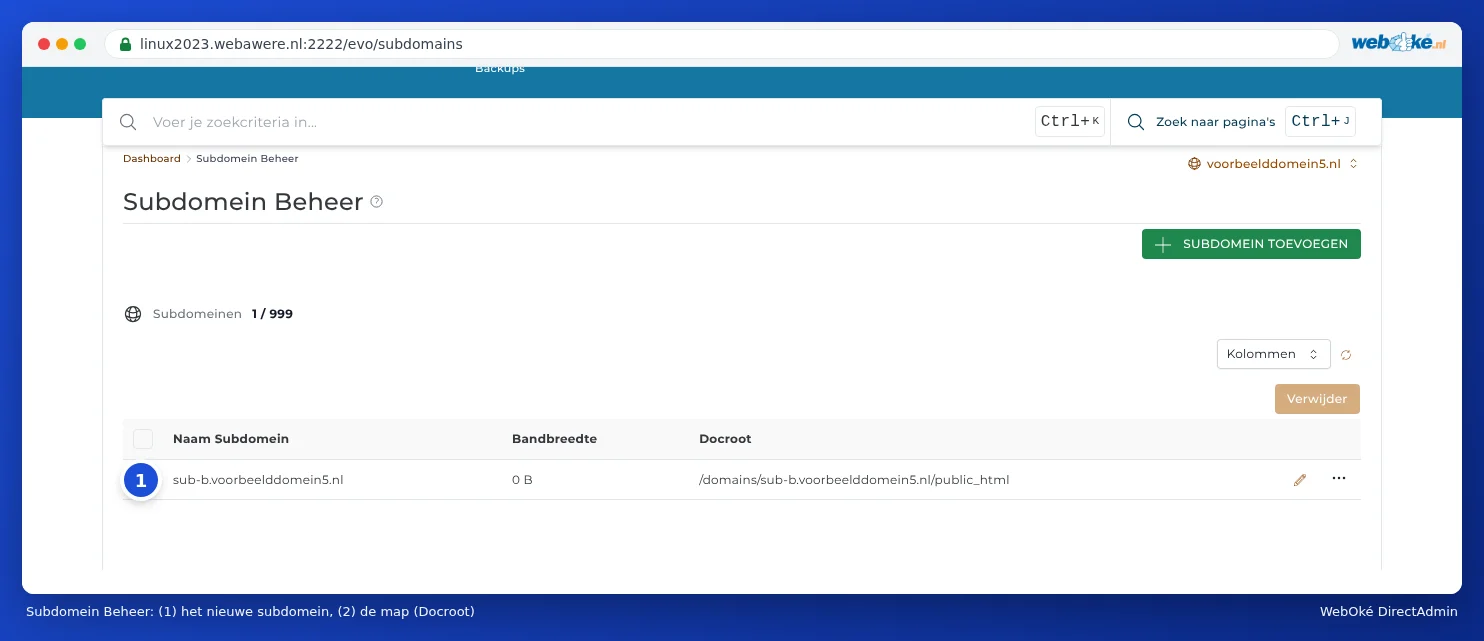
Het subdomein staat nu in de lijst. In de kolom Docroot zie je in welke map de bestanden van het subdomein komen.
Waar zet ik de bestanden?
Dat hangt af van wat je bij Document Root kiest:
| Keuze | Map van het subdomein | Wanneer? |
|---|---|---|
| Standaard | domains/shop.jouwdomein.nl/public_html: een eigen map naast je hoofddomein. | Bijna altijd. Het subdomein staat netjes los van je hoofdwebsite. |
| Legacy (een submap binnen het hoofddomein) | domains/jouwdomein.nl/public_html/shop: een map in de website van je hoofddomein. | Als je het gewend bent van vroeger. Let op: de inhoud is dan ook te zien op jouwdomein.nl/shop. |
| Aangepast | Een map die je zelf kiest. | Zie Een andere map voor je website (documentroot). |
Alles wat je in die map zet, staat op shop.jouwdomein.nl. De map zie je in de lijst in de kolom Docroot.
WordPress of een andere toepassing op een subdomein installeer je met Installatron: kies daar bij het domein het subdomein (zie Installeren in een submap of op een subdomein).
Wanneer werkt het subdomein?
DirectAdmin zet het subdomein meteen in de DNS. Toch kan het even duren voordat het overal werkt, meestal een paar minuten tot een uur. Open het subdomein het liefst pas na tien minuten. Heb je het al eerder geprobeerd voordat het bestond, dan onthoudt je computer of internetprovider dat het niet bestond. Dan duurt het langer, tot een paar uur. Meer over die wachttijd lees je in Wanneer werkt een wijziging? Wachttijd en TTL.
Let op: Gebruik je de nameservers van een andere partij, zoals Cloudflare? Dan moet je het subdomein daar zelf als A-record of CNAME-record toevoegen. DirectAdmin zet het alleen in de DNS van WebOké (zie DNS in Mijn WebOké en bij externe nameservers zoals Cloudflare).
Https op het subdomein
Ook een subdomein heeft een SSL-certificaat nodig. DirectAdmin vraagt dat vanzelf aan zodra het subdomein naar de server wijst. Lukt dat niet, kijk dan in Certificaat voor www, subdomeinen en wildcard en Let's Encrypt lukt niet: oorzaken en oplossingen.
Een subdomein verwijderen
- Ga naar Subdomein Beheer.
- Vink het subdomein aan.
- Klik op Verwijder.
- Vink Verwijder Map Inhoud alleen aan als de bestanden van het subdomein ook weg moeten.
- Klik op BEVESTIG.

Tip: Twijfel je of je de bestanden nog nodig hebt? Laat ze dan staan. Je kunt de map later altijd nog weggooien in Bestandsbeheer.
Veelgestelde vragen
Kan ik meerdere subdomeinen maken met elk een eigen WordPress?
Ja. Maak per subdomein een eigen WordPress-installatie in Installatron, elk met een eigen database.
Kan ik een subdomein laten doorsturen naar een andere website?
Ja. Vraagt een andere partij (zoals een webwinkelplatform) om het subdomein naar hun server te laten wijzen, maak dan geen subdomein aan in Subdomein Beheer, maar alleen een CNAME-record in DNS Beheer (zie CNAME-records en de punt aan het eind). Wil je bezoekers gewoon doorsturen naar een ander adres, maak dan het subdomein aan, kies het in de domeinkiezer en zet er een omleiding op met Site Omleiden (zie Site Omleiden: een domein of pagina doorsturen).
Werkt *.jouwdomein.nl (een wildcard)?
Een wildcard-subdomein kun je niet zelf in Subdomein Beheer maken. Het A-record met een sterretje staat al standaard in je DNS. Wil je dat alle onbekende subdomeinen op je website uitkomen, vraag dat dan via een ticket aan.