
Hoe werkt FTP bij WebOké?
Met FTP zet je bestanden van je computer op je hostingpakket. Je gebruikt daarvoor een programma zoals FileZilla. In dit artikel lees je welke gegevens je nodig hebt en hoe je extra FTP-accounts maakt.
De gegevens voor je FTP-programma
- Host (server): de servernaam van je pakket, bijvoorbeeld linux2024.webawere.nl. Lees Op welke server draait mijn hostingpakket?
- Gebruikersnaam: je DA-gebruikersnaam (het standaard FTP-account), of een FTP-account dat je zelf hebt gemaakt.
- Wachtwoord: bij het standaard FTP-account is dat je DA-wachtwoord. Dat stel je in via DA-wachtwoord wijzigen in Mijn WebOké, zie dit artikel. Bij een eigen FTP-account is het het wachtwoord dat je bij het aanmaken hebt gekozen.
- Poort en beveiliging: poort 21, en kies in FileZilla bij voorkeur Expliciete FTP over TLS (FTPS). Dan gaat je wachtwoord versleuteld over het internet.
Een extra FTP-account aanmaken
Wil je iemand anders, bijvoorbeeld je webbouwer, alleen toegang geven tot één map? Maak dan een apart FTP-account.
- Log in op DirectAdmin: ga in Mijn WebOké naar Mijn Producten en klik bij je hostingpakket op DirectAdmin.
- Klik onder Accountbeheer op FTP beheer.
- Klik op FTP account aanmaken.
- Typ een gebruikersnaam, bijvoorbeeld webbouwer. Daarachter komt automatisch @jouwdomein.nl.
- Kies een sterk wachtwoord.
- Kies bij Root map waar het account bij mag: Domein (de map van het domein, met public_html), of Aangepast voor één map die je zelf kiest.
- Klik op Aanmaken.
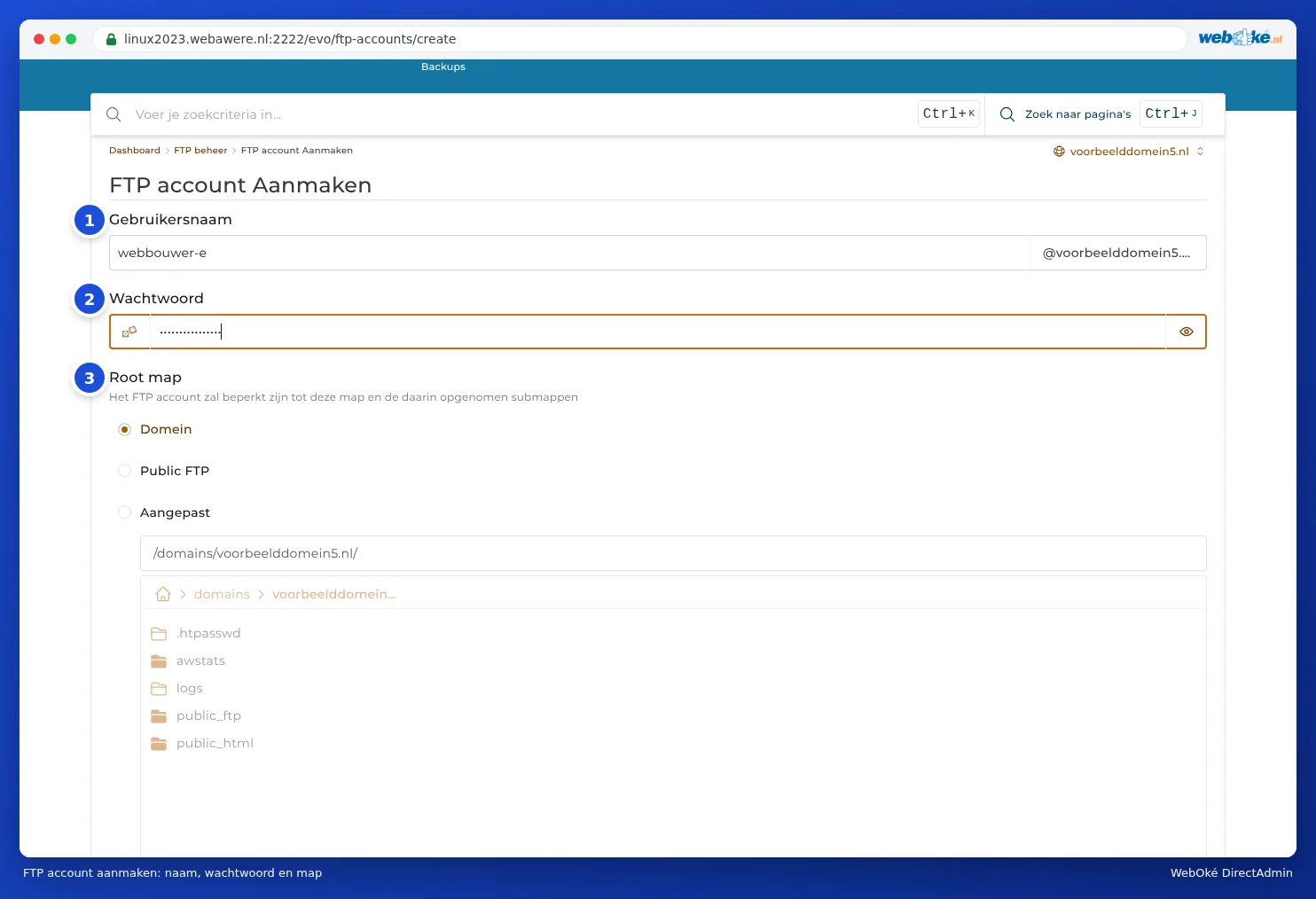
Let op: inloggen doe je met de volledige naam, dus webbouwer@jouwdomein.nl en niet alleen webbouwer.
Werkt FTP niet? Kijk op Ben ik geblokkeerd? of je IP-adres is geblokkeerd. Heb je KPN of glasvezel, lees dan ook FTP werkt niet meer na een update van je KPN-modem.
Zie ook in de DirectAdmin-handleiding: Verbinden met FileZilla (FTP, FTPS en SFTP) en FTP werkt niet: zo los je het op.
Uitgebreide uitleg met schermafbeeldingen: FTP-accounts aanmaken en beheren in de DirectAdmin-handleiding.