
Bezoekers verplicht doorsturen naar https
Heb je een SSL-certificaat op je website? Dan wil je ook dat alle bezoekers op de beveiligde https-versie uitkomen, en niet meer op http. Hieronder lees je hoe je dat instelt, en wat je doet als je site daarna of na een verhuizing niet meer werkt.
In DirectAdmin
- Log in op DirectAdmin: ga in Mijn WebOké naar Mijn Producten en klik bij je hostingpakket op DirectAdmin.
- Klik onder Accountbeheer op Domeinen en klik op je domeinnaam.
- Controleer of Beveiligde SSL verbinding aan staat. Alleen dan zie je de opties hieronder.
- Zet bij SSL de schakelaar Forceer SSL met https omleiding aan.
- Klik op Bewerken om op te slaan.
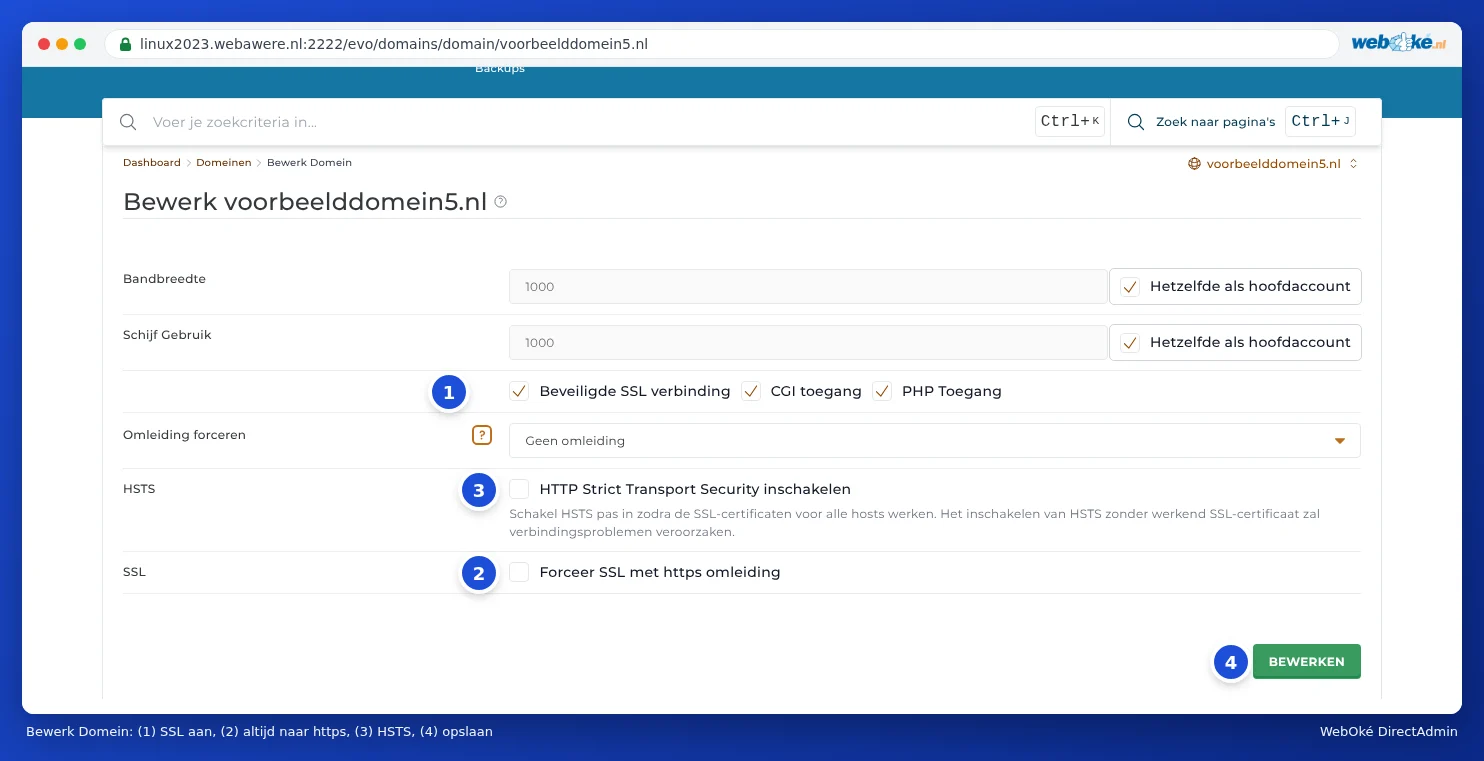
Daar staat ook HTTP Strict Transport Security inschakelen (HSTS). Zet die alleen aan als je certificaat voor alle namen werkt: browsers onthouden HSTS lang, en werkt het certificaat later niet, dan kunnen bezoekers je site niet meer openen. Twijfel je, laat HSTS dan uit.
Op dezelfde pagina kies je bij Omleiding forceren of bezoekers altijd naar het adres met www of juist zonder www gaan.
Of in je website
Veel programma's kunnen het zelf. In WordPress zet je bij Instellingen › Algemeen het WordPress-adres en het site-adres op https://. Gebruik maar één doorsturing: niet tegelijk in DirectAdmin en in een plugin of in .htaccess. Anders kan je website in een lus blijven doorsturen.
Werkt je site niet meer na https of een verhuizing?
Loop deze stappen in volgorde na:
- Probeer eerst een privévenster of een andere browser. Je browser kan een oude pagina of een oude doorsturing onthouden. Werkt het daar wel, leeg dan de cache van je browser.
- Melding 'te veel omleidingen' of 'pagina verwijst niet goed door'? Dan sturen twee instellingen elkaar heen en weer. Bijvoorbeeld Forceer SSL en een plugin, een eigen regel in
.htaccess, of een andere keuze voor met of zonder www in DirectAdmin dan in WordPress. Zet één van de twee uit. Gebruik je de proxy van Cloudflare met de SSL-stand Flexible, kies daar dan Full (strict). - Certificaatfout of een certificaat op naam van de server? Na een verhuizing of een DNS-wijziging is het certificaat vaak nog niet uitgegeven. Dat kan pas als het domein naar onze server wijst, en duurt soms een paar uur. Zet de https-doorsturing zolang uit en vraag het certificaat aan zoals in SSL-certificaat activeren.
- Heb je HSTS aangezet terwijl het certificaat nog niet werkte? Zet HSTS uit en zorg eerst voor een werkend certificaat. Bezoekers die je site al eerder openden, kunnen pas weer binnen als het certificaat werkt.
- Zie je bij https een lege of andere pagina, met de tekst dat je een index.html in private_html moet zetten? Dan is private_html bij jouw domein nog een losse map. Lees Melding: To change this page, upload a new index.html to your private folder.
Is je hele website onbereikbaar, ook zonder https? Volg dan het stappenplan Mijn website is niet bereikbaar.
Kom je er niet uit? Maak een ticket aan met je domeinnaam en de melding die je ziet.
Zie ook in de DirectAdmin-handleiding: Geen slotje of 'niet veilig': mixed content oplossen, Let's Encrypt lukt niet: oorzaken en oplossingen en Instellingen van een domein: SSL, PHP, www en private_html.
Uitgebreide uitleg met schermafbeeldingen: Bezoekers altijd naar https sturen in de DirectAdmin-handleiding.