
DNS-records beheren in Mijn WebOké (met voorbeelden voor CNAME, TXT en externe diensten)
DNS-records bepalen waar je domeinnaam naartoe verwijst: naar welke server je website draait, waar je e-mail wordt afgeleverd en welke diensten je domein mogen gebruiken. In Mijn WebOké beheer je de DNS van je domeinen volledig zelf. In dit artikel lees je hoe dat werkt, met voorbeelden voor CNAME- en TXT-records en voor het koppelen van een externe dienst.
DNS-records bekijken en aanpassen
- Log in op Mijn WebOké.
- Ga naar Mijn Domeinen en kies het domein dat je wilt beheren.
- Open het tabblad DNS. Je ziet nu alle records van je domein.
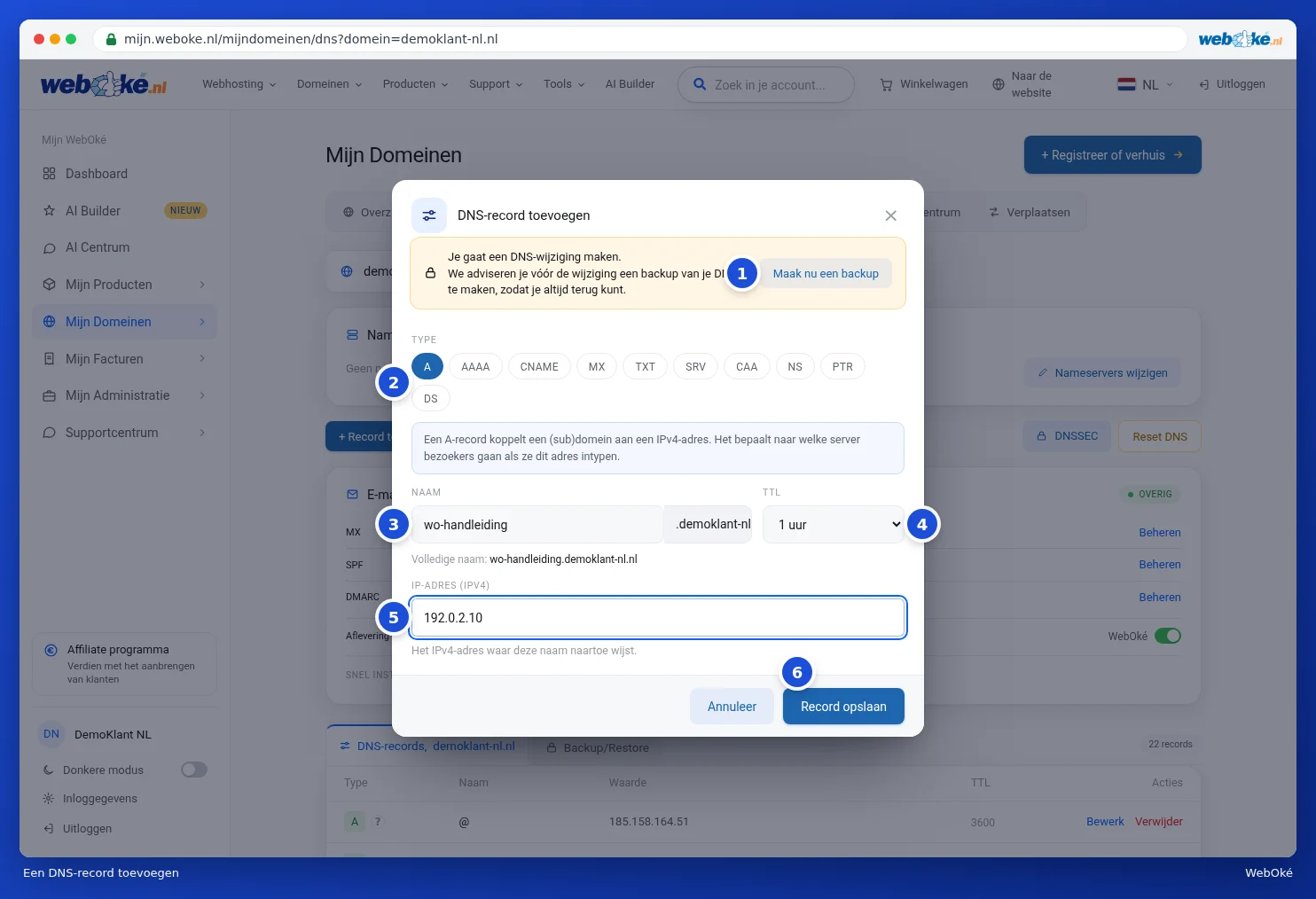
- Klik op + Record toevoegen voor een nieuw record, of op Bewerk of Verwijder achter een bestaand record. Alle gangbare recordtypen worden ondersteund, zoals A, AAAA, CNAME, MX en TXT.
In het venster vul je de Naam in. Voor het domein zelf typ je @. Voor een subdomein typ je alleen het eerste deel, bijvoorbeeld www of shop: je domeinnaam wordt er vanzelf achter gezet. Onder het veld zie je de volledige naam.
Maak eerst een backup
Ga je grotere wijzigingen doen, bijvoorbeeld je website naar een andere server verwijzen of e-mailrecords aanpassen? Maak dan eerst een backup van je DNS. Het venster heeft daarvoor de knop Maak nu een backup en herinnert je er ook aan. Gaat er iets mis, dan zet je de backup terug en werkt alles weer zoals eerst. Hoe dat werkt, lees je in Een backup van je DNS maken en terugzetten.
Voorbeeld: een CNAME-record
Een CNAME-record laat een naam naar een andere naam wijzen. Webwinkelplatforms, nieuwsbriefdiensten en Microsoft 365 vragen daar vaak om. Stel: je wilt shop.jouwdomein.nl laten wijzen naar shops.voorbeeldplatform.com.
- Klik op + Record toevoegen en kies het type CNAME.
- Vul bij Naam alleen shop in, dus zonder je domeinnaam.
- Vul bij Verwijst naar de doelnaam in, met een punt aan het eind: shops.voorbeeldplatform.com.
- Klik op Record opslaan.

Type: CNAME Naam: shop Waarde: shops.voorbeeldplatform.com.
Wat kan niet met een CNAME?
- Geen CNAME op het domein zelf (@). Daar staan ook je MX- en NS-records. Vraagt een dienst om je hoofddomein, gebruik dan een A-record met het IP-adres dat de dienst opgeeft.
- Geen CNAME naast een ander record met dezelfde naam. Staat er al een A-record voor shop, verwijder dat dan eerst.
Meer uitleg: CNAME-records en de punt aan het eind.
Voorbeeld: een TXT-record voor verificatie
Diensten als Google Search Console, Microsoft 365, Google Workspace en Facebook willen weten of het domein van jou is. Ze geven je een code die je als TXT-record in je DNS zet.
- Klik op + Record toevoegen en kies het type TXT.
- Vraagt de dienst om een record op het domein zelf (of op @)? Vul bij Naam dan @ in. Vraagt de dienst om een eigen naam, zoals _github-challenge-jouwbedrijf, vul dan alleen die naam in, zonder je domeinnaam erachter.
- Plak bij de waarde de code die je van de dienst kreeg. Aanhalingstekens hoef je niet te typen.
- Klik op Record opslaan. Ga daarna terug naar de dienst en klik daar op verifiëren.
Type: TXT Naam: @ Waarde: google-site-verification=abc123...
Je mag meerdere TXT-records naast elkaar hebben, ook met dezelfde naam. Alleen een SPF-record (begint met v=spf1) mag maar één keer voorkomen. Meer uitleg: TXT-records voor verificatie.
Je domein of e-mail koppelen aan een externe dienst
Gebruik je een webwinkelplatform zoals Shopify, of verstuur je nieuwsbrieven via een dienst als Mailchimp, MailerLite of Brevo? Dan vraagt die dienst je om een paar records toe te voegen. Neem altijd precies over wat de dienst opgeeft.
- Website of webwinkel bij een andere partij: meestal een A-record voor je hoofddomein (@) met het IP-adres van de dienst, en een CNAME-record voor www of een subdomein zoals shop. Zie Een A- of AAAA-record toevoegen of wijzigen.
- Verificatie: een TXT-record met een code, zoals hierboven.
- DKIM voor een nieuwsbriefdienst: meestal CNAME- of TXT-records met een naam als k1._domainkey. Neem de naam over zonder je domeinnaam erachter, en zet bij een CNAME een punt aan het eind van de waarde. Zie DKIM aanzetten en controleren.
- SPF aanvullen: verstuurt de dienst mail namens jouw domein, maak dan geen tweede SPF-record, maar vul het bestaande record aan met de include: van de dienst. Laat include:webawere.nl staan, want je website en formulieren mailen via onze servers. Zie SPF instellen en aanvullen.
v=spf1 a mx include:webawere.nl include:spf.voorbeelddienst.com ~all
Controleren of het werkt
Wijzigingen worden direct doorgevoerd. Door DNS-caching (de TTL van een record) kan het tot een uur duren voordat iedereen op internet de wijziging ziet, in uitzonderlijke gevallen tot 24 uur. Lukt een verificatie niet meteen? Wacht een kwartier en probeer het opnieuw.
Wil je zien of je records goed staan? Open op de domeinpagina in Mijn WebOké de kaart Domein / Email gezondheid en klik op Opnieuw controleren, of gebruik de openbare tool Domein gezondheid. Zie ook Domein en e-mail gezondheid: controleren en herstellen.
Goed om te weten
- Achter elk recordtype in de lijst staat een vraagteken. Klik erop voor uitleg in gewone woorden over wat dat record doet.
- Voor MX, SPF, DMARC, CAA en SRV heeft het venster extra hulp. Zie DNS-hulpjes: MX, SPF, DMARC, CAA en SRV.
- Weet je niet zeker welk record je nodig hebt? Neem gerust contact met ons op via het Supportcentrum, dan denken we met je mee.
Misschien leuk om te lezen: De geschiedenis van de Domeinnaam
Zie ook in de WebOké-handleiding: DNS beheren: records toevoegen, wijzigen en verwijderen. In de DirectAdmin-handleiding: DNS Beheer openen en de records lezen.
Uitgebreide uitleg met schermafbeeldingen: DNS in Mijn WebOké en bij externe nameservers zoals Cloudflare in de DirectAdmin-handleiding.