
Domein schorsen of alleen je website tijdelijk offline zetten
Wil je je website tijdelijk uit de lucht halen? Dan kun je kiezen: het hele domein schorsen, of alleen de website offline zetten zodat je e-mail gewoon blijft werken. In dit artikel lees je hoe beide werken.
Het domein schorsen (website en e-mail)
Schors je een domein, dan is de website niet meer bereikbaar en komt er geen mail meer binnen op je adressen. Alle gegevens blijven bewaard. Je zet het domein op dezelfde manier weer aan.
- Log in op DirectAdmin: ga in Mijn WebOké naar Mijn Producten en klik bij je hostingpakket op DirectAdmin.
- Ga naar Accountbeheer en klik op Domeinen.
- Vink het domein aan en klik op Geschorst / Schorsing Opheffen.
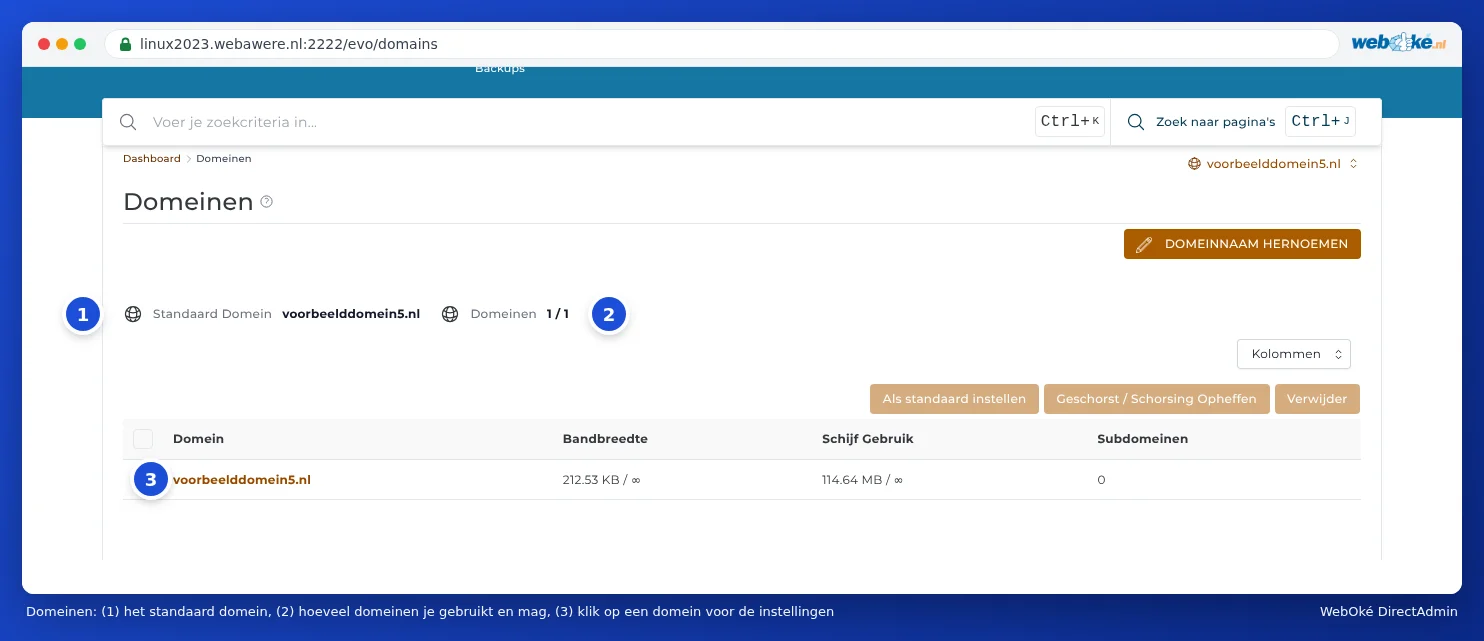
Klik je nog een keer op dezelfde knop, dan is het domein weer actief.
Alleen de website offline, e-mail blijft werken
Wil je dat je mail gewoon doorloopt, schors het domein dan niet. Toon in plaats daarvan een onderhoudspagina. Dat kan op twee manieren.
Manier 1: een onderhoudspagina via .htaccess (je website blijft staan)
- Open in DirectAdmin Bestandsbeheer en ga naar
domains/jouwdomein.nl/public_html. - Maak een bestand
onderhoud.htmlmet een korte tekst, bijvoorbeeld "We zijn zo terug". - Open het bestand
.htaccess(of maak het aan) en bewaar eerst een kopie. Zet deze regels helemaal bovenaan:RewriteEngine On RewriteCond %{REQUEST_URI} !^/onderhoud\.html$ RewriteCond %{REQUEST_URI} !^/\.well-known/ RewriteRule ^ /onderhoud.html [L] - Elke bezoeker ziet nu de onderhoudspagina. Haal de regels weg als je website weer online mag.
Manier 2: de website weghalen. Heb je de website helemaal niet meer nodig, maak dan de map public_html leeg en zet er een index.html met je bericht in. Zie Ik wil mijn website verwijderen maar mijn e-mail behouden.
Schorsen is geen opzeggen
Bij schorsen of een onderhoudspagina loopt je pakket gewoon door en blijft de facturatie doorgaan. Wil je een pakket of domein opzeggen, doe dat dan in Mijn WebOké. Zie Producten en domeinen opzeggen.
Uitgebreide uitleg met schermafbeeldingen: Een domein verwijderen of hernoemen in de DirectAdmin-handleiding.