
Cronjob of taak aanmaken
Met een cronjob (in DirectAdmin: Cron Taken) laat je een script automatisch op vaste tijden draaien, bijvoorbeeld elke nacht.
Regels voor cronjobs
- Bij WebHost One en WebHost Two mag er hooguit één keer per 10 minuten een taak starten, voor al je taken samen. Een taak mag daar niet langer dan 10 seconden draaien.
- Bij de Power Webhost-pakketten mogen taken vaker draaien.
- Verdeel meerdere cronjobs over de tijd, en kies een rustig tijdstip, zoals 03:17 in plaats van precies middernacht.
- Zware cronjobs die de server lang belasten, zijn niet toegestaan. Er draaien meer websites op dezelfde server. Zo nodig stoppen we een cronjob.
Een cronjob aanmaken
- Log in op DirectAdmin en klik onder Geavanceerde Functies op Cron Taken.
- Klik op Cron taak aanmaken.
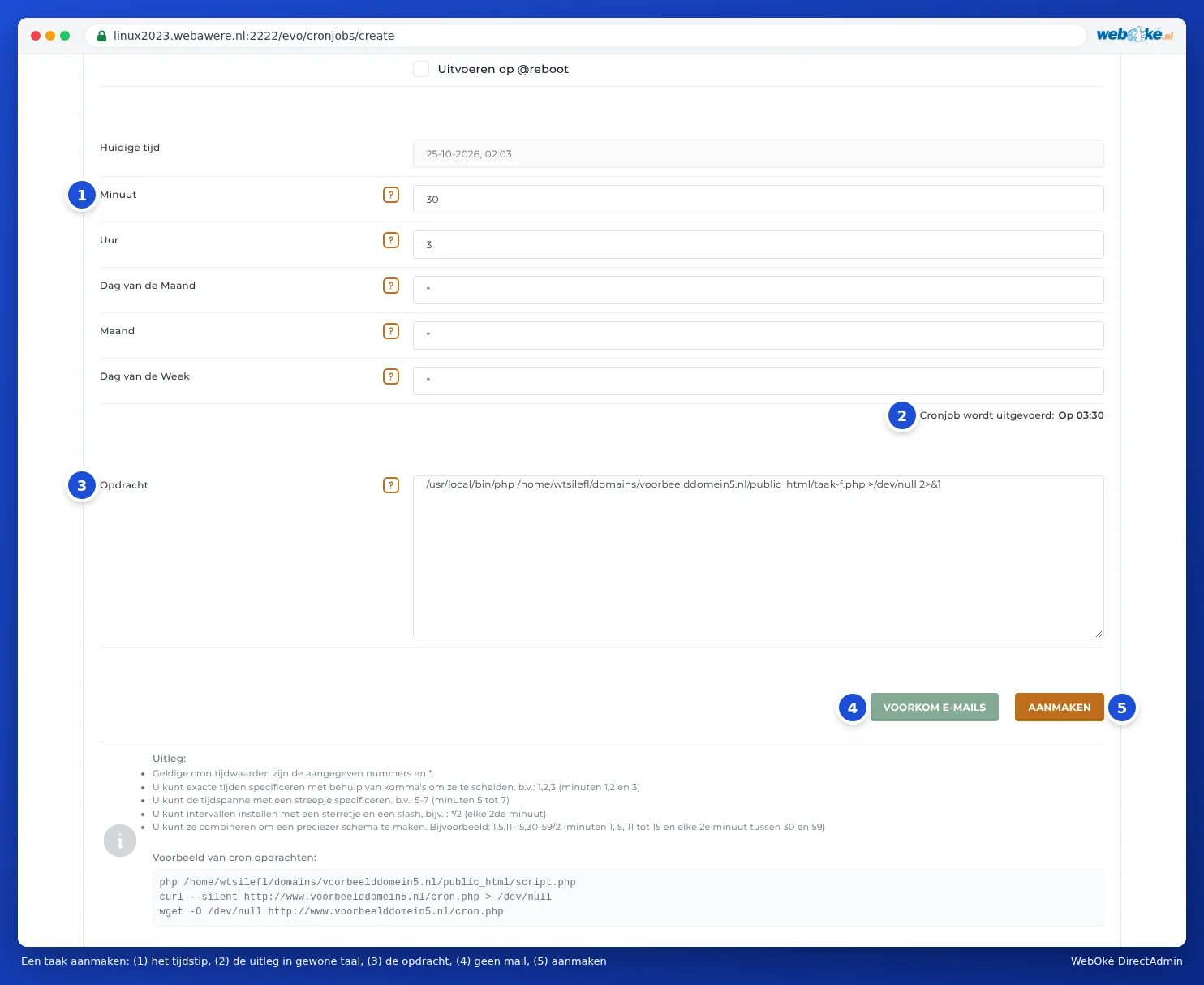
- Vul de minuut, het uur, de dag, de maand en de dag van de week in. Vul de minuut altijd in met een getal, geen sterretje, anders draait de taak elke minuut.
- Vul bij de opdracht het volledige pad in, bijvoorbeeld:
/usr/local/bin/php -q /home/gebruiker/domains/jouwdomein.nl/public_html/taak.php
Vervang gebruiker door je DA-gebruikersnaam. - Klik op Aanmaken.
Mail na elke cronjob
De uitvoer van een cronjob gaat naar het standaard e-mailaccount van je pakket. Wil je die mail niet, klik dan bij het aanmaken op Voorkom e-mails, of zet achter de opdracht: >/dev/null 2>&1
Let op bij PHP-scripts
Een script dat vanuit een cronjob draait, weet niet onder welk domein het draait. $_SERVER['SERVER_NAME'] en $_SERVER['DOCUMENT_ROOT'] zijn leeg, en een include met een relatief pad kan mislukken. Zet daarom bovenaan je script:
$pad = '/home/gebruiker/domains/jouwdomein.nl/public_html';
$_SERVER['SERVER_NAME'] = 'jouwdomein.nl';
$_SERVER['DOCUMENT_ROOT'] = $pad;
set_include_path($pad . PATH_SEPARATOR . get_include_path());
Zie ook in de DirectAdmin-handleiding: Het standaard e-mailaccount van je pakket.
Uitgebreide uitleg met schermafbeeldingen: Cron Taken: taken automatisch laten draaien in de DirectAdmin-handleiding.
Was dit artikel nuttig?